![NEMATIS-LOGO-V2_LOGO - NOIR.png]](https://support.nematis.com/hs-fs/hubfs/NEMATIS-LOGO-V2_LOGO%20-%20NOIR.png?height=40&name=NEMATIS-LOGO-V2_LOGO%20-%20NOIR.png)
I : Connexion au Back-office
Pour vous connecter à l’interface d’administration de votre site, également appelée «
back-office », il vous suffit d’ajouter /wp/manager à l’adresse de votre site web, par exemple :
www.mondomaine.fr/wp/manager
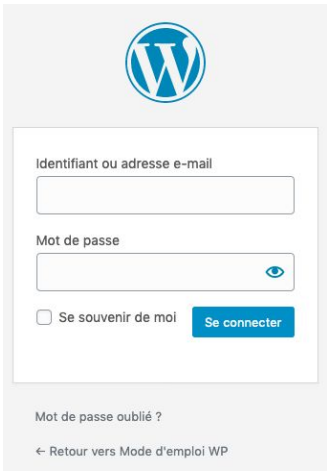
L’écran de connexion, vous permettant de saisir votre identifiant et votre mot de passe (préalablement communiqués par le support de Nematis).
Astuce : Cochez la case « Se souvenir de moi » sur le formulaire de la page de connexion WordPress et vous n’aurez pas à répéter ce processus.
II : L’interface d’administration
Appelé aussi le tableau de bord c’est le panneau de contrôle central qui gère toutes les fonctionnalités de votre site WordPress, vous pouvez créer des articles, des pages, des catégories et des produits.
Pour chacun d'eux, vous avez la possibilité d'effectuer 3 actions :
- Créer
- Modifier/ mettre à jour
- Supprimer
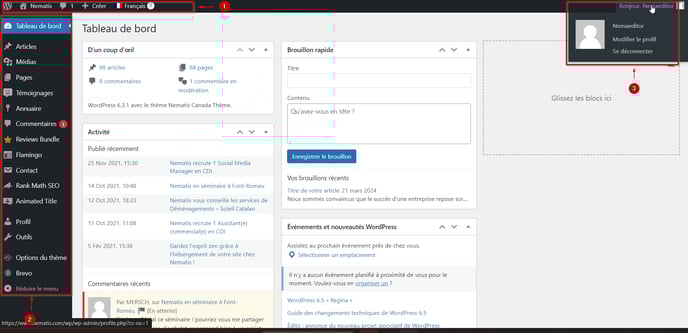
- 1/ Représente le top bar, utiliser pour crée des pages/articles.
- 2/ Représente la barre latérale gauche ( barre d'administration)
- 3/ Votre identifiant est affiché dans le coin supérieur droit. En cliquant sur celui-ci, vous pouvez vous déconnecter ou modifier les informations de votre compte.
Astuce : Le coin supérieur gauche, représente le titre de votre site, accompagné d’un pictogramme de maison. Ce bouton vous permet d’accéder à l’interface publique de votre site, également appelée « front-office ».
Il existe différents menus proposés dans la barre latéral du back office comme :
Pages

Cet écran vous permet de créer, modifier et supprimer vos pages.
Articles

Lorsque vous cliquez sur le titre d’un article/page, celui-ci s’ouvre dans l’éditeur.
lorsque vous passez le pointeur de la souris sur le titre d’un article, des liens supplémentaires apparaissent sous le titre. Il s’agit de Modifier | Modification rapide | Corbeille | Voir | Cloner | Nouveau brouillon | Réécrire & republier | Vider ce cache :
- Modification rapide vous permet de modifier une grande partie des métadonnées de l’article, sans l’ouvrir dans l’éditeur. Vous pouvez rapidement modifier les catégories et les étiquettes,le titre ainsi que plusieurs autres.
- Corbeille déplace le message dans le dossier Corbeille. Vous pouvez récupérer tout ce que vous avez mis dans la corbeille.
- Prévisualiser permet d’afficher l’article dans l’interface publique du site
Média
Lorsque vous ajoutez des images et d’autres médias à vos pages et articles, ils apparaissent également dans vos médias. Vous pouvez également ajouter des fichiers directement dans vos médias pour les utiliser ensuite dans vos pages et vos articles
III : Outil de création de contenu

Editeur Gutenberg
Gutenberg est un éditeur visuel permettant de travailler sur ses contenus tout en ayant un rendu proche de celui du front-office. Les pages sont construites grâce à différents blocs (texte, image,
vidéo, etc.) qu’il est possible de déplacer et de paramétrer.

- Cliquez sur l’icône ( + )
- Cliquez sur “ tout parcourir”

À son lancement, Gutenberg propose un grand nombre de blocs , exemple :
- Paragraphe : permet d’insérer un paragraphe et de personnaliser la taille de la police, la couleur du texte ainsi que le fond du bloc.
- Titre : permet d’intégrer un titre de H1 à H6, idéal afin de structurer votre contenu et de l’optimiser pour le référencement dans les moteurs de recherche.
- Image : permet d’insérer une image et de personnaliser son aspect
- Galerie : permet de créer de magnifiques galeries de photos. Il suffit de choisir le nombre de colonnes pour que le contenu s’adapte automatiquement.
- Liste : permet d’ajouter une liste d’éléments, à nombres ou à puces.
- Citation : permet d’ajouter une citation.
- Colonnes :Les colonnes vous permettent de mettre plusieurs blocs côte à côte, pour aligner une image et du texte par exemple. Plusieurs dispositions sont disponibles : deux colonnes égales, ⅓ ⅔, ⅔ ⅓, trois colonnes égales, ¼ ½ ¼. Toutefois, une fois votre disposition de départ choisie, vous pouvez modifier la taille des colonnes librement. Vous pouvez également paramétrer l’alignement vertical de chaque bloc (en haut, au milieu ou en bas)...
Réglages des blocs
Lorsque vous cliquez sur un bloc, un espace de réglages s’affiche :
Les réglages principaux situés au-dessus du bloc

Exemple d’utilisation de Gutenberg : Insertion d’un bloc de colonnes :
- Cliquez sur l’icône +
- Cliquez sur le bloc colonne
