![NEMATIS-LOGO-V2_LOGO - NOIR.png]](https://support.nematis.com/hs-fs/hubfs/NEMATIS-LOGO-V2_LOGO%20-%20NOIR.png?height=40&name=NEMATIS-LOGO-V2_LOGO%20-%20NOIR.png)
Pour créer un nouvel article, il y a 2 possibilités :
- Soit vous cliquez directement sur « Ajouter » sous l’onglet Articles dans la barre latérale gauche du tableau de bord

- Soit vous cliquez sur l’onglet Articles pour afficher tous les articles existants, puis vous cliquez sur le bouton « Ajouter » en haut.

Une page d'édition vide s'affiche, commencez donc à construire votre article en suivant les étapes suivantes :
Étape 1 : Rédiger le titre
Rédigez le titre de l’article dans le champ intitulé « Saisissez le titre »
Ce titre est codé automatiquement en niveau h1 par WordPress. Il sert aussi à générer automatiquement l’URL de votre article, sous la forme mondomaine.fr/titre-h1-de-mon-article/.
Note : Conseil référencement : Le titre de l'article se mettra généralement automatiquement en Titre 1. Vous devez donc éviter d’utiliser d’autres Titre 1 plus loin.
Étape 2 : Rédiger le premier paragraphe
En dessous du champ titre, commencez à rédiger le premier paragraphe qui serra l’introduction de votre article.
Note : Conseil référencement : Structurez votre contenu à l’aide des Titres (Titre 2, Titre 3, Titre 4).
Étape 3 : Ajouter de nouveaux blocs Gutenberg
Dans le champ de la rédaction, commencez à mettre en forme et enrichir le contenu de votre article avec l'éditeur de contenu Gutenberg comme par exemple rajouté un autre paragraphe, une vidéo, une citation, une image, etc. Construire l'article avec des blocs facilite l’affichage responsive sur tous les types d’écrans.
Vous pouvez ajouter un bloc Gutenberg de plusieurs façons, les plus fréquents :
- En cliquant sur le bouton (+) noir qui apparaît à droite ou entre 2 blocs, comme ci-dessous.
- En saisissant un / (slash ou barre oblique) pour afficher une fenêtre des blocs
Pour ajouter une image, une vidéo ou un paragraphe dans le corps de l’article, il faut ajouter un nouveau bloc à l’endroit souhaité, puis sélectionner celui qui correspond à votre média, par exemple :
- Image pour une image unique
- Galerie pour plusieurs images
- Média & texte pour afficher un texte et une image côte à côte, sur 2 colonnes qui se superposent en responsive
Étape 4 : Ajouter l'image de mise en avant
La page mise en avant c'est l'image qui s’affiche en haut de l’article
- Accédez à la barre de droite dans la rubrique “image mise en avant”
- Cliquez sur l’onglet "Image mise en avant ”
- Choisissez "Téléverser" si votre image est stockée sur votre ordinateur.
- Choisissez "Médiathèque" si votre image est déjà stockée dans la médiathèque du site.

Note : Pour un meilleur référencement naturel de l’image, veillez à :
- La compresser pour alléger son poids à moins de 100 Ko
- Renommer le fichier avec des mots descriptifs, séparés par des tirets du 6, sans accent, ni espaces
- Rédiger l’alternative textuelle
Étape 5 : Prévisualiser l’article
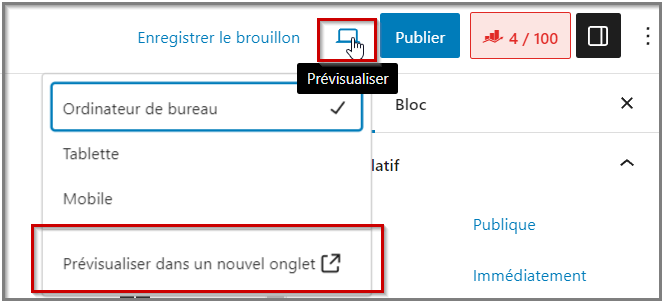
Le bouton prévisualiser vous permet de visualiser votre article sur le site avant même de le publier. Vous pourrez donc faire autant de modifications que vous voulez et l’afficher avec l’aperçu sans que vos visiteurs ne le voient :
- Cliquez sur le bouton situé en haut à droite, à côté du bouton « Publier»
Vous avez le choix entre 3 aperçus : ordinateur de bureau, mobile ou tablette. WordPress affiche alors votre article dans un nouvel onglet de votre navigateur pour que vous puissiez le relire en front-office, en affichage réel sur votre site.
Étape 6 : Publier l’article
L’état de la page : Votre article peut prendre 3 états :
- Publié : sera en ligne et tout le monde pourra le voir
- En attente de relecture
- Brouillon : ne sera pas en ligne
Cliquez sur le bouton Publier, votre article sera visible et tout le monde pourra le voir.
