![NEMATIS-LOGO-V2_LOGO - NOIR.png]](https://support.nematis.com/hs-fs/hubfs/NEMATIS-LOGO-V2_LOGO%20-%20NOIR.png?height=40&name=NEMATIS-LOGO-V2_LOGO%20-%20NOIR.png)
Étape 1 : Connexion au Back-office :
Pour vous connecter à l’interface d’administration de votre site, également appelée «
back-office », il vous suffit d’ajouter /wp/manager à l’adresse de votre site web, par
exemple : www.mondomaine.fr/wp/manager
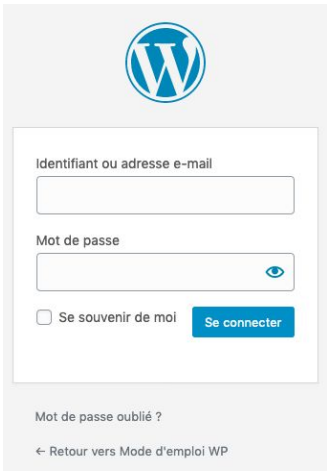
L’écran de connexion, vous permettant de saisir votre identifiant et votre mot de passe (préalablement communiqués par le support de Nematis).
Astuce : Cochez la case « Se souvenir de moi » sur le formulaire de la page de connexion WordPress et vous n’aurez pas à répéter ce processus.
Étape 2 : Trouver la pop-up à dépublier :
- Cliquez sur l’onglet "Popups" pour accéder à son interface de gestion
- Dans la liste des pop-ups, recherchez la pop-up que vous souhaitez dépublier.
Étape 3 : Utiliser la modification rapide :
- Passez votre curseur sur le titre de la pop-up que vous voulez dépublier.
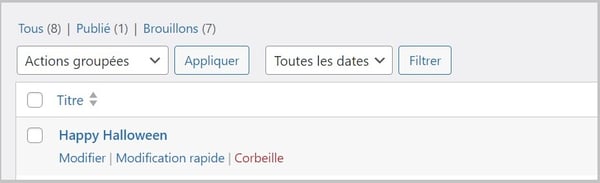
- Vous verrez plusieurs options apparaître sous le titre : Modifier, Modification rapide, Corbeille.
- Cliquez sur « Modification rapide » si vous souhaitez republier la pop-up plus tard
- Cliquez sur "Corbeille" si vous souhaitez supprimer définitivement la pop-up.

- Dans le menu déroulant à côté de l'option État, vous verrez plusieurs options :
- Publié (le statut actuel),
- En attente de relecture,
- Brouillon.
- Sélectionnez "Brouillon" dans le menu déroulant pour dépublier la pop-up.
- Cliquez sur "Mettre à jour"
Note : La pop-up sera désormais dépubliée et ne s’affichera plus sur votre site. Elle restera disponible en tant que brouillon si vous souhaitez la republier plus tard.