![NEMATIS-LOGO-V2_LOGO - NOIR.png]](https://support.nematis.com/hs-fs/hubfs/NEMATIS-LOGO-V2_LOGO%20-%20NOIR.png?height=40&name=NEMATIS-LOGO-V2_LOGO%20-%20NOIR.png)
Étape 1 : Connexion à votre espace client OVH
- Accédez à ovh.com et connectez-vous à votre compte.
- Allez dans l'onglet "Web Cloud"
Étape 2 : Accéder à la section Email
- Allez dans le menu Emails (MX Plan / Pro ou Microsoft Exchange selon votre offre) et sélectionnez ensuite votre domaine.
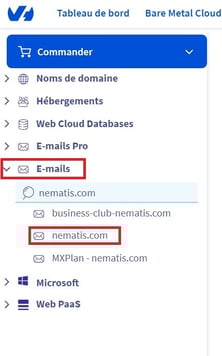
Étape 3 : Accéder à la Liste des Adresses Email
- Cliquez sur l'onglet "E-mails" ou "Comptes Email"
- Vous verrez la liste des adresses email associées à ce domaine
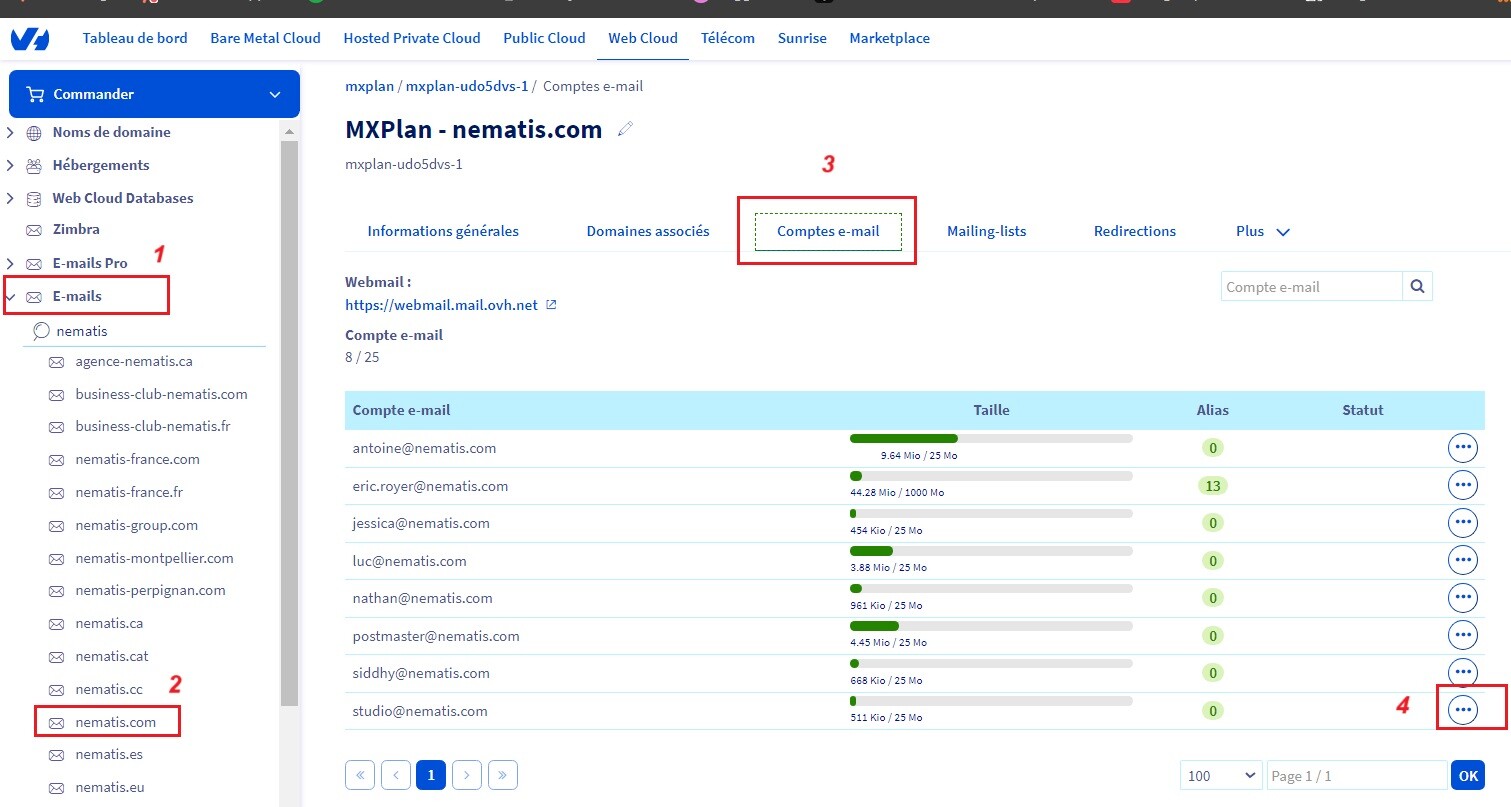
- Dans la liste des adresses, repérez l’adresse email que vous souhaitez supprimer.
- Cliquez sur les trois petits points ... à droite de l'adresse concernée pour accéder aux actions possibles.
- Sélectionnez l'option "Supprimer" dans le menu déroulant.
Étape 4 : Confirmer la Suppression
- Une fenêtre pop-up apparaîtra pour confirmer que vous voulez supprimer l'adresse email.
- Lisez attentivement les informations, car la suppression de l'adresse email est irréversible et tous les emails associés seront définitivement perdus.
- Cliquez sur "Confirmer" ou "Valider" pour procéder à la suppression.
Notes :
- OVH prendra quelques instants pour supprimer l’adresse email. Une notification ou un message de confirmation apparaîtra lorsque l’opération sera terminée.
- L'adresse email disparaîtra alors de la liste des comptes associés à votre domaine.