![NEMATIS-LOGO-V2_LOGO - NOIR.png]](https://support.nematis.com/hs-fs/hubfs/NEMATIS-LOGO-V2_LOGO%20-%20NOIR.png?height=40&name=NEMATIS-LOGO-V2_LOGO%20-%20NOIR.png)
A. Ajouter un lien vers une page web externe ou interne :
Étape 1 : Ouvrir une page ou un article
- Depuis le tableau de bord WordPress, allez dans Articles > Tous les articles ou Pages > Toutes les pages. Choisissez l’article ou la page que vous souhaitez modifier, puis cliquez sur la page à modifier
Note : pour obtenir des détails supplémentaires sur la façon de modifier un article ou une page, veuillez cliquer ici.
Étape 2 : Ajouter ou sélectionner du texte
- Sélectionnez un bloc de texte existant ou ajoutez un nouveau bloc Paragraphe ou Titre en cliquant sur le bouton "+" (Ajouter un bloc).
- Tapez le texte que vous souhaitez transformer en lien (ex. : « Cliquez ici pour plus d’informations »).
Étape 3 : Créer un lien hypertexte
-
Sélectionner le texte : sélectionnez le texte en le surlignant avec votre souris.
-
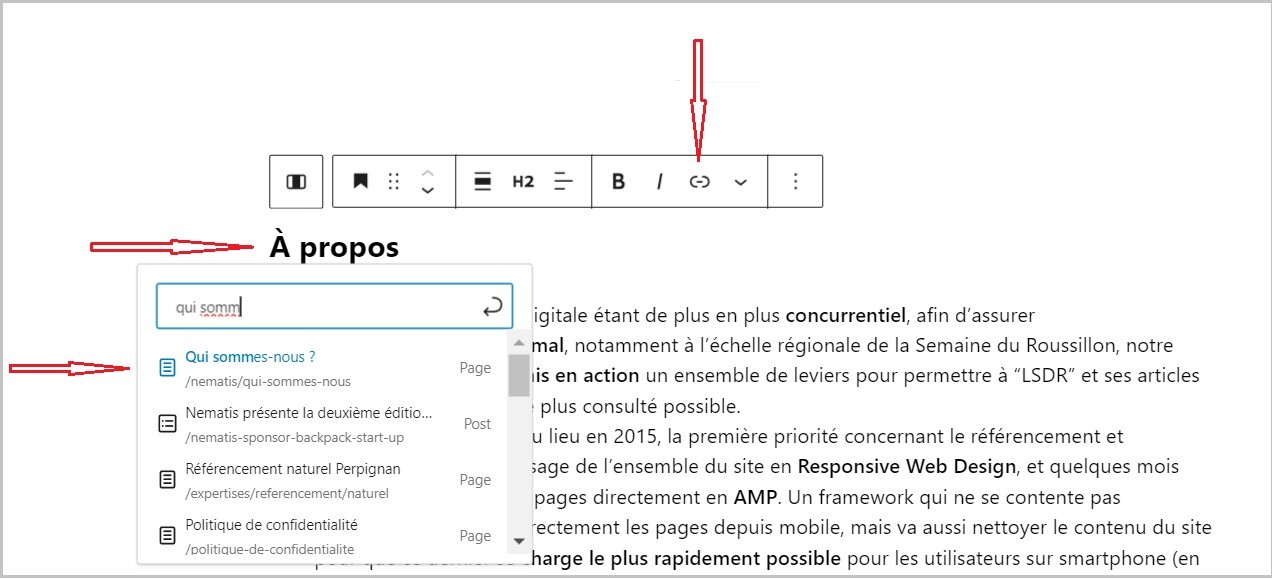
Ajouter un lien : une barre d’outils flottante apparaîtra au-dessus du texte. Cliquez sur l’icône en forme de chaîne (🔗) pour insérer un lien.
Étape 3 : Ajouter l'URL :
- Pour une page web externe : collez l’URL complète du site externe dans le champ
- Pour une page interne (de votre site) :
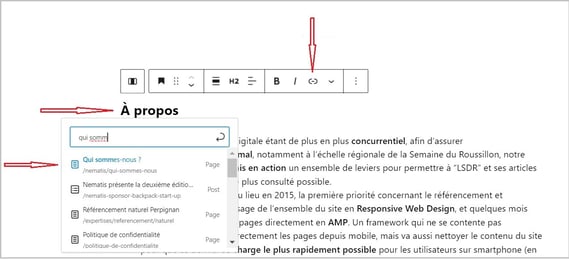
- Si vous souhaitez ajouter un lien vers une autre page de votre propre site, commencez à taper le titre de la page interne dans le champ de lien (par exemple, commencez à taper "À propos" pour lier à la page "qui sommes nous"). Une liste déroulante apparaîtra avec des suggestions de pages internes disponibles. Sélectionnez la page interne souhaitée.
Étape 4 : Configurer l'ouverture du lien (facultatif) :
Une fois que le lien a été inséré et le texte est devenu cliquable :
- Cliquez à nouveau sur le texte contenant le lien : Une fois le lien inséré, le texte changera de couleur pour indiquer qu'il est désormais cliquable.
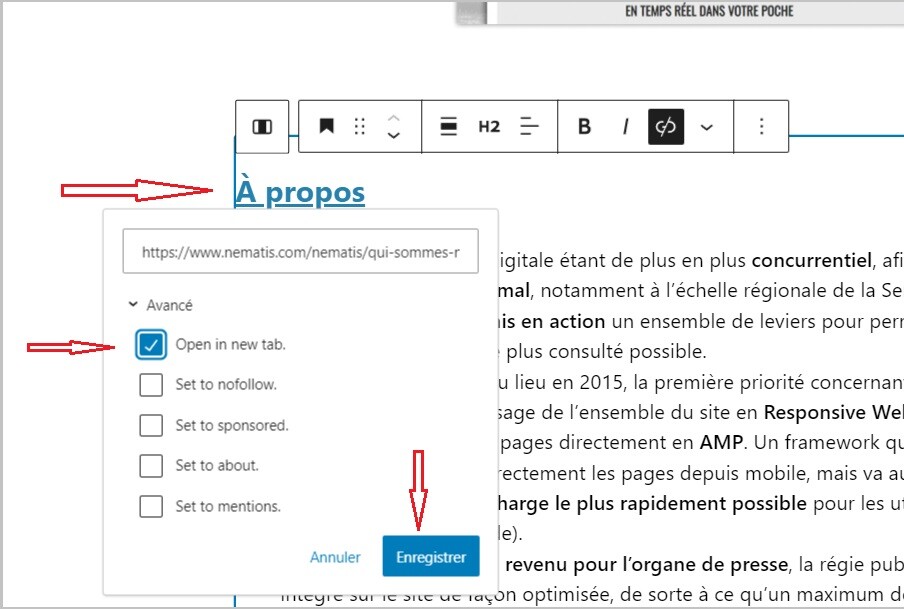
- Cliquez sur le symbole le symbole "🖉 " (stylo) : Après avoir cliqué sur le texte, une petite barre d’outils apparaîtra au-dessus du texte. Cliquez sur l’icône en forme de crayon (stylo) qui permet d'éditer le lien.
-
Configurer l'ouverture dans un nouvel onglet : Une fois le lien sélectionné et le champ d'URL visible, cochez la case "Ouvrir dans un nouvel onglet" ou " Open in new tab"
B : Ajouter un lien vers un fichier PDF
Étape 1 : La récupérer de l'URL du fichier :
- Allez dans la section "Médias" de votre tableau de bord
- Cliquez sur "Ajouter" pour télécharger le fichier PDF que vous souhaitez rendre téléchargeable
- Une fois le fichier téléchargé, cliquez dessus pour ouvrir ses détails.
- Copiez l'URL du fichier qui est indiquée dans ces détails.

Étape 2 : La création du lien dans un article ou une page :
- Créez une nouvelle publication ou une nouvelle page, ou éditez une existante où vous souhaitez inclure le lien téléchargeable.
- Dans l'éditeur, placez votre curseur à l'endroit où vous souhaitez ajouter le lien.
- Utilisez l'icône de chaîne (insérer/modifier un lien) dans l'éditeur pour ouvrir la boîte de dialogue d'ajout de lien.
- Collez l'URL du fichier dans le champ URL

Vous pouvez également choisir de faire ouvrir le lien dans une nouvelle fenêtre en cochant l'option correspondante.

Étape 3 : Le sauvegarde et la publication
- Une fois que le lien est ajouté, sauvegardez votre publication ou votre page.
- Publiez votre contenu. Le lien téléchargeable sera désormais actif sur votre site.
Étape 4 : Test du lien :
Après la publication, visitez la page en tant qu'utilisateur normal et testez le lien pour vous assurer qu'il fonctionne correctement.