![NEMATIS-LOGO-V2_LOGO - NOIR.png]](https://support.nematis.com/hs-fs/hubfs/NEMATIS-LOGO-V2_LOGO%20-%20NOIR.png?height=40&name=NEMATIS-LOGO-V2_LOGO%20-%20NOIR.png)
Étape 1 - Accédez aux paramètres Gmail
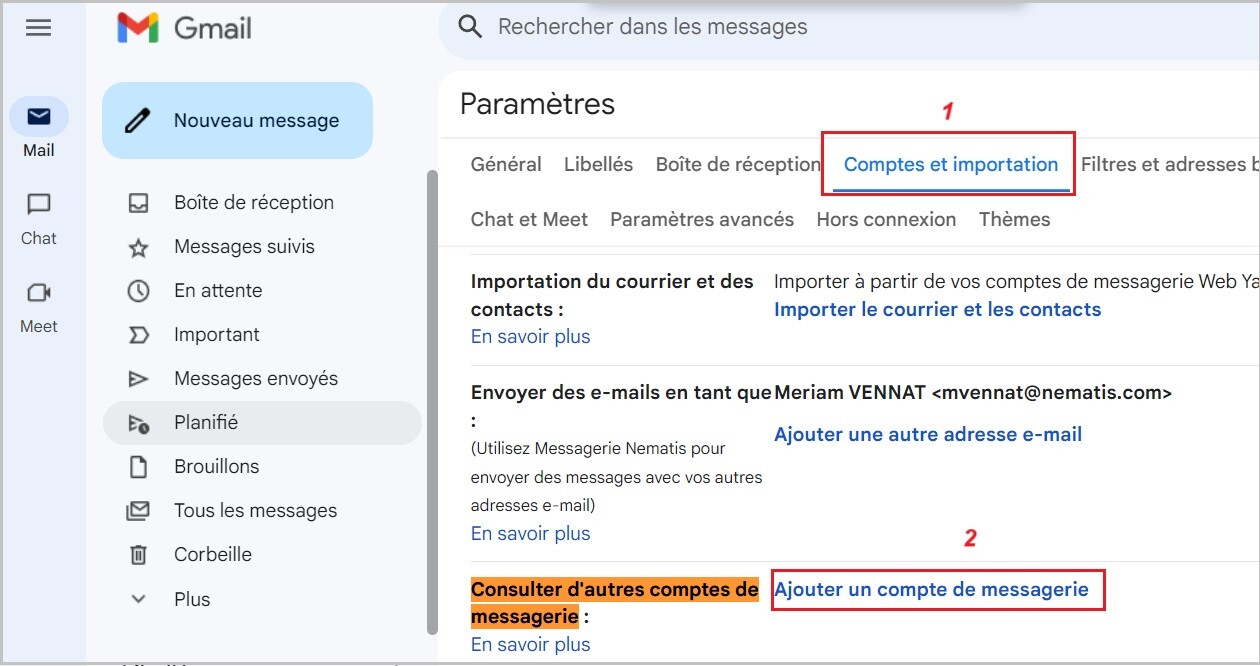
- Cliquez sur l’icône en forme de roue dentée située en haut à droite de l'écran, puis sélectionnez "Voir tous les paramètres"

- Sélectionnez ensuite l'onglet "Comptes et importation"
- Dans la section "Consulter d'autres comptes de messagerie", cliquez sur "Ajouter un compte de messagerie".
Étape 2 - Ajoutez le compte de messagerie
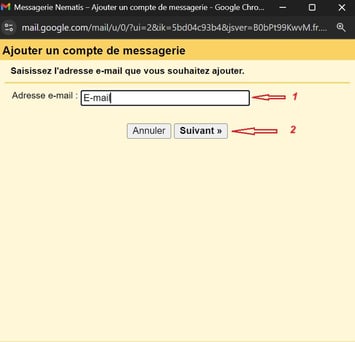
- Une fenêtre apparaîtra, saisissez l’adresse e-mail complète que vous souhaitez configurer, puis cliquez sur Suivant.
Étape 3 : Choisir le protocole de récupération des e-mails (POP3)
- Cochez Importer les e-mails de mon autres compte ( POP3) et Cliquez sur “Suivant”.
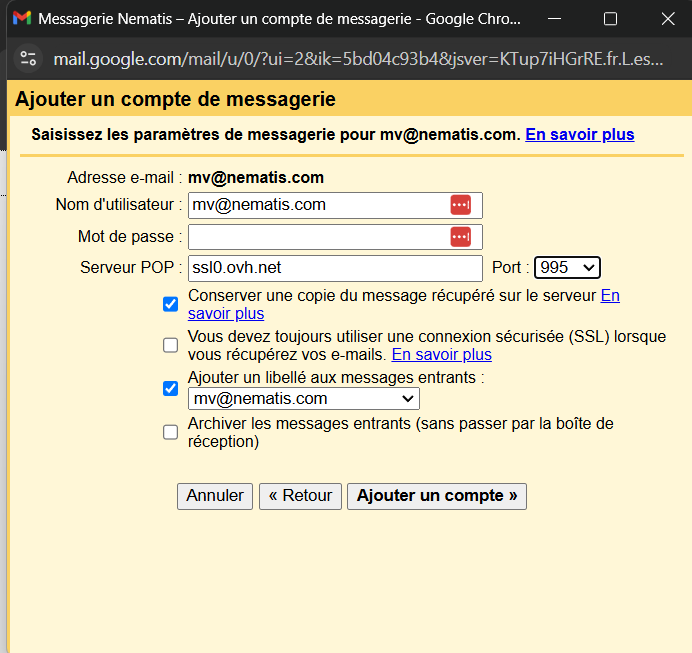
Étape 4 : Renseigner les informations demandés
- Nom d’utilisateur : votre adresse mail OVH
- Mot de passe : le mot de passe de l’adresse mail
- Server POP : ssl0.ovh.net
- Port : 995
- Puis en dessous, cochez les cases n°1 et n°3
- Cliquez sur “ajouter un compte”
Étape 5 : Paramétrer l’envoi d’emails
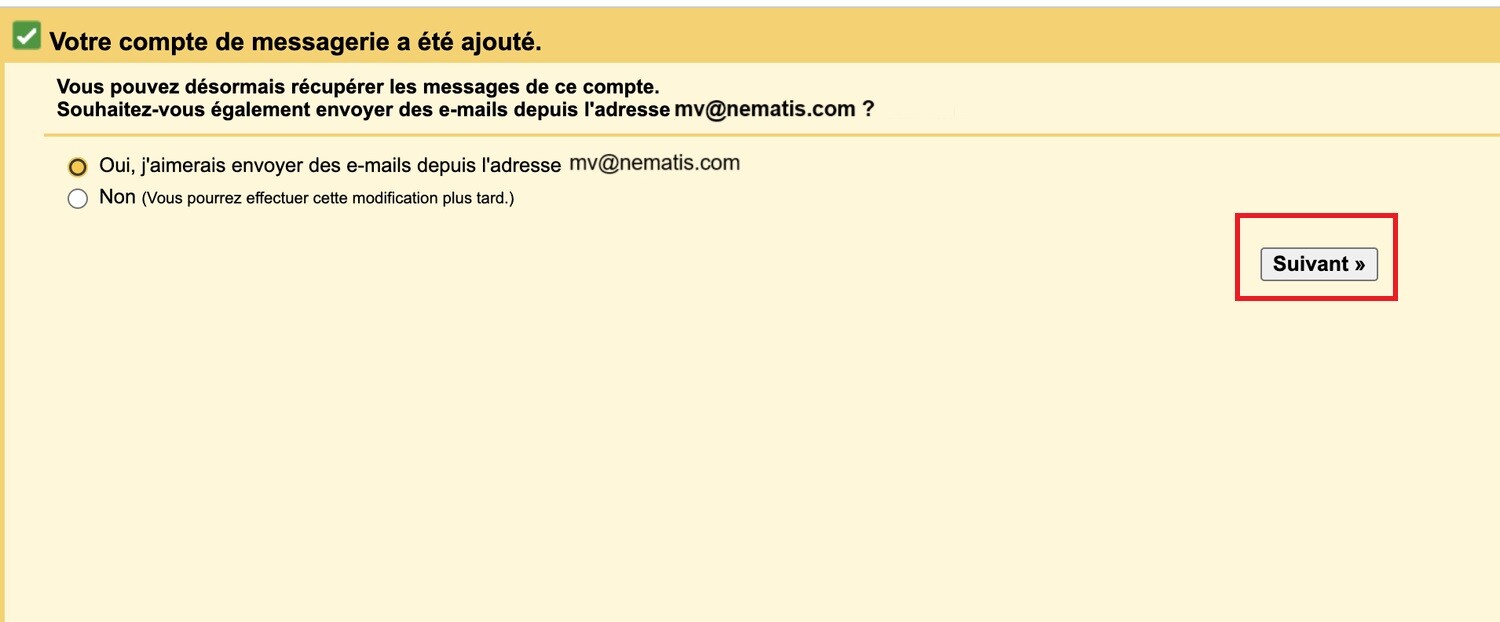
- Continuez le processus en paramétrant l’envoie d’email depuis cette adresse en cliquant sur “Oui, j’aimerais envoyer des e-mails depuis l’adresse …”
Ou retournez dans "comptes et importations" puis rendez-vous dans la rubrique “Envoyer des email en tant que“ et cliquez sur Ajouter une autre adresse e-mail.
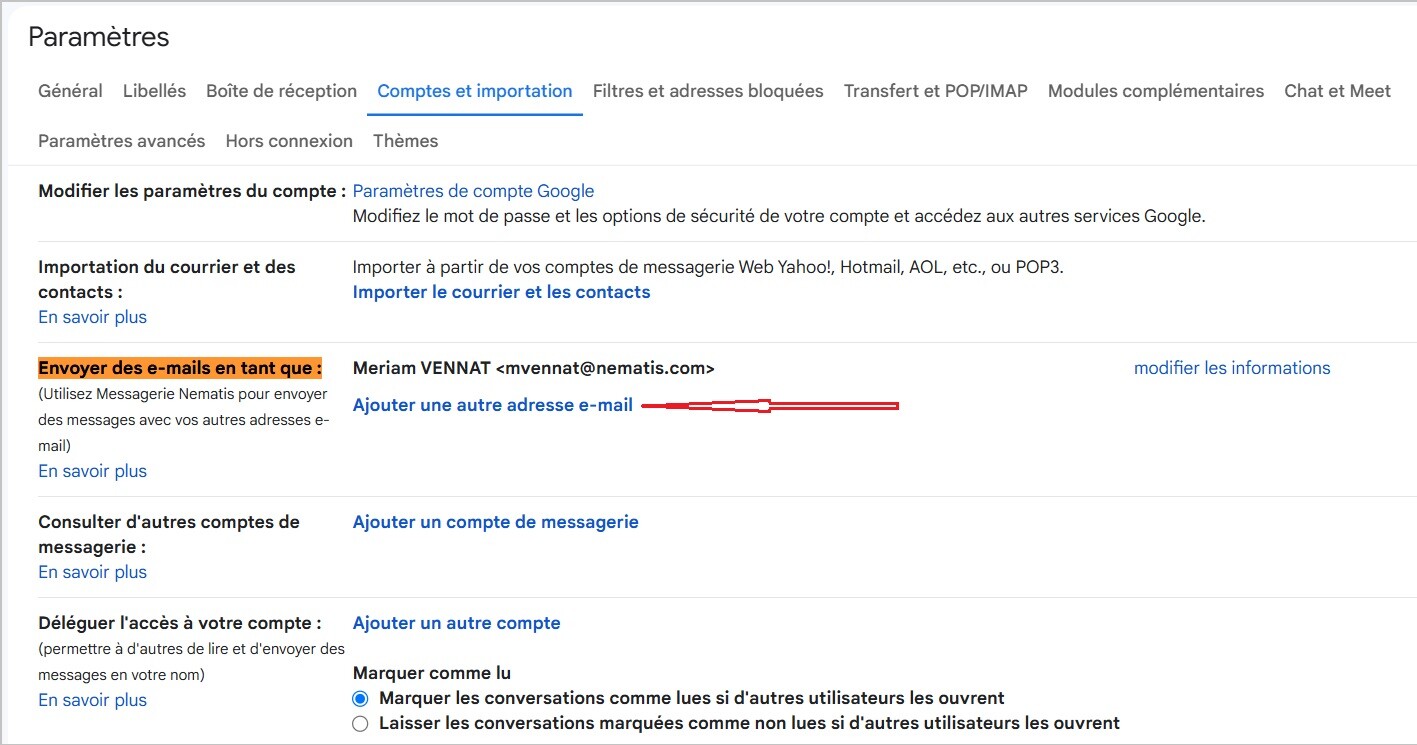
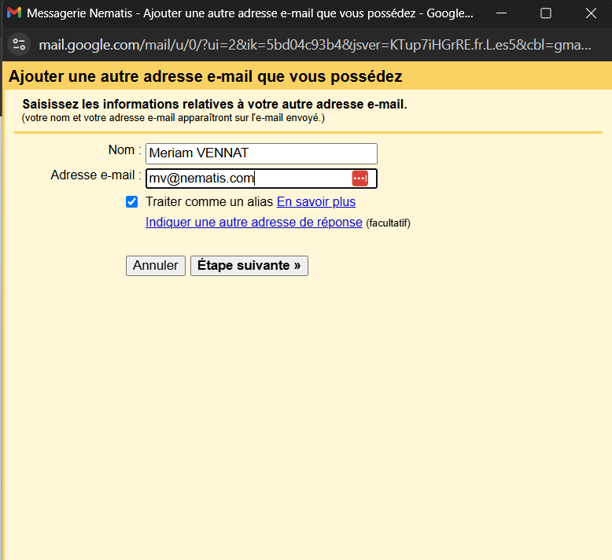
Étape 6 : Renseignez les infos demandées :
- Nom : avec le nom que vous souhaitez afficher lors d’un envoie de mail.
- Adresse e-mail : avec votre adresse mail OVH
- Cliquez sur “Etape suivante”.
- Un e-mail avec un lien de confirmation sera envoyé à l'adresse que vous venez d'ajouter.
- Cliquez sur le lien contenu dans l'e-mail de confirmation afin de finaliser l'ajout de votre adresse e-mail.
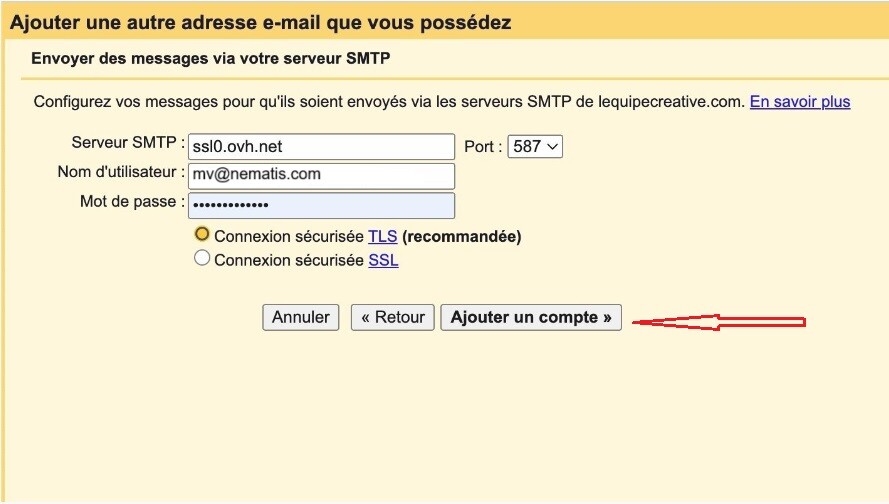
- Serveur SMTP : ssl0.ovh.net
- Port : 587
- Nom d’utilisateur : votre adresse mail complète
- Mot de passe : le mot de passe de l’adresse mail
- Choisissez Connexion sécurisée TLS
- Cliquez sur ajouter un compte
Note : documentation officielle de OVH ici