![NEMATIS-LOGO-V2_LOGO - NOIR.png]](https://support.nematis.com/hs-fs/hubfs/NEMATIS-LOGO-V2_LOGO%20-%20NOIR.png?height=40&name=NEMATIS-LOGO-V2_LOGO%20-%20NOIR.png)
Connexion à Staff & Go
Étape 1 : Accédez à la plateforme Staff & Go via l'URL fournie par l'entreprise.
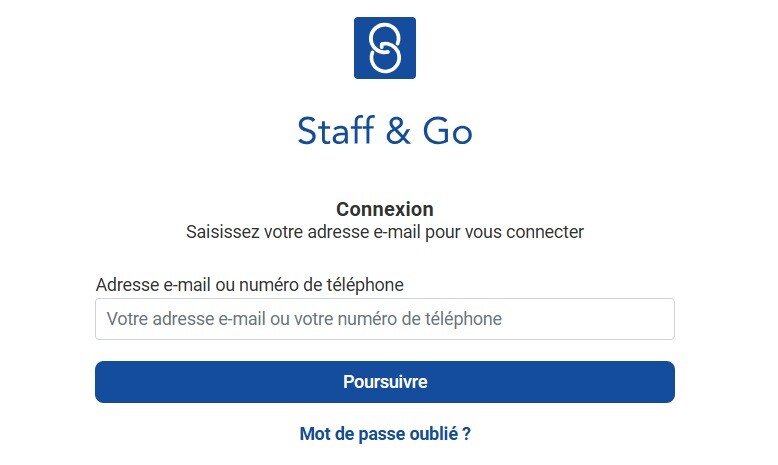
Étape 2 : Saisissez votre identifiant (adresse e-mail professionnelle) et le mot de passe temporaire reçu par e-mail.
Étape 3 : Lors de votre première connexion, il vous sera demandé de définir un nouveau mot de passe pour sécuriser votre compte.
Vous atterrissez dans votre espace personnel :
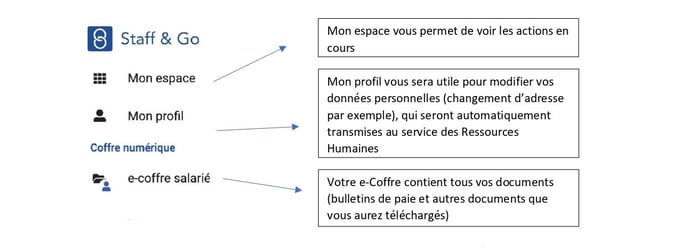
Ajoutez un document dans l’e-Coffre Staff & Go
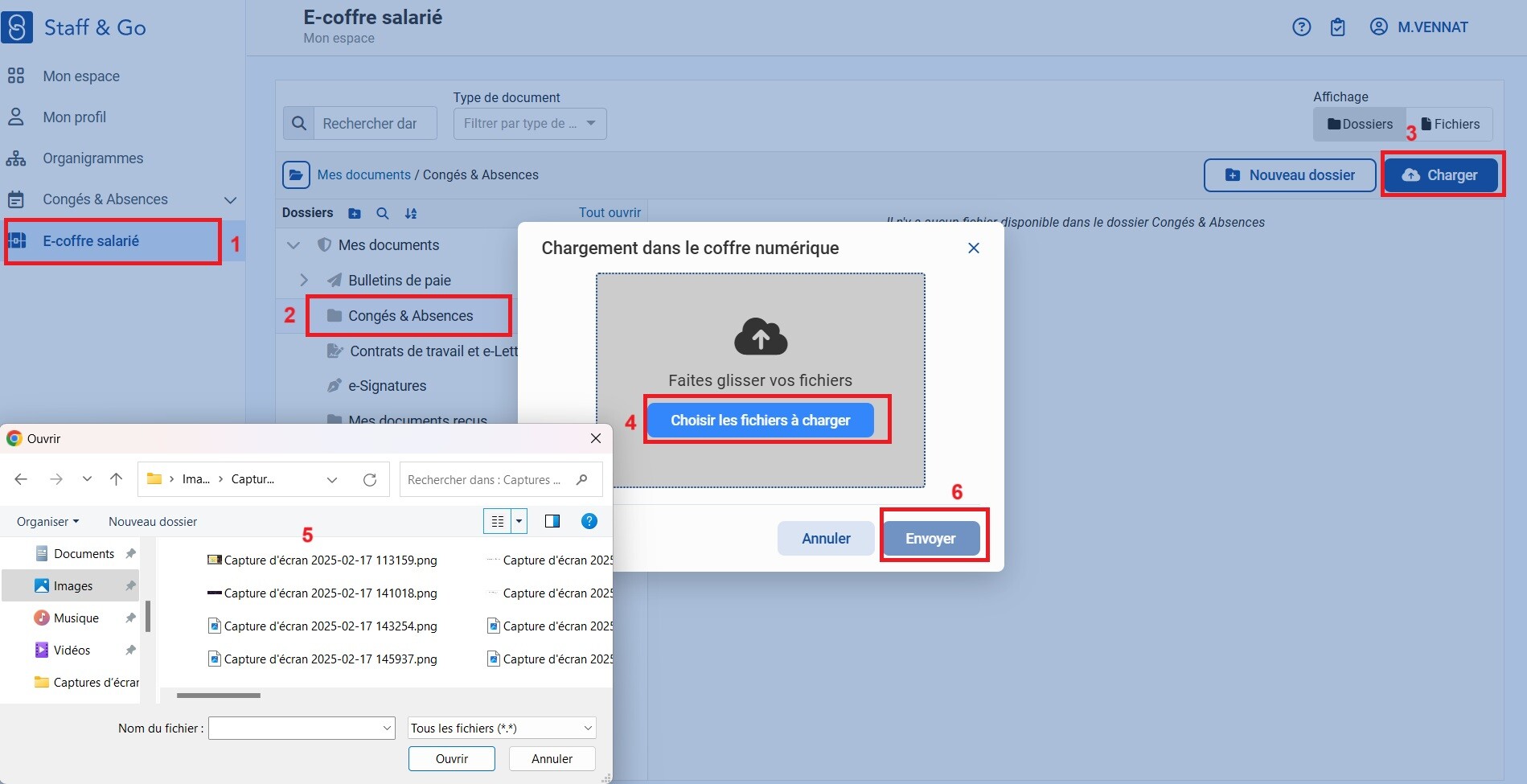
Étape 1 : Commencez par vous rendre dans votre e-Coffre Staff & Go et cliquez sur « e-Coffre salarié » dans le menu à gauche.
Étape 2 : Une fois dans l’e-Coffre, sélectionnez le dossier où vous souhaitez enregistrer le document ( ici exemple congé & Absences)
Étape 3 : Cliquez sur le bouton « charger » afin d’ajouter un fichier
Étape 4 : Une fenêtre va s’ouvrir, cliquez sur "Choisir les fichiers à charger"
Étape 5 : Sélectionnez celui que vous souhaitez ajouter dans le dossier
Étape 6 : Cliquez sur "Envoyer" , le fichier sélectionné apparait ensuite dans votre e-Coffre.
Remarque :
- Assurez-vous que les documents téléchargés sont au format PDF ou image (JPEG, PNG) et que leur taille n'excède pas la limite autorisée.
- Une fois le fichier téléchargé, vous pouvez éventuellement lui ajouter une étiquette pour faciliter les recherches ultérieures, le renommer ou encore l’ouvrir.
Poser une demande d'absence ou de congé payé
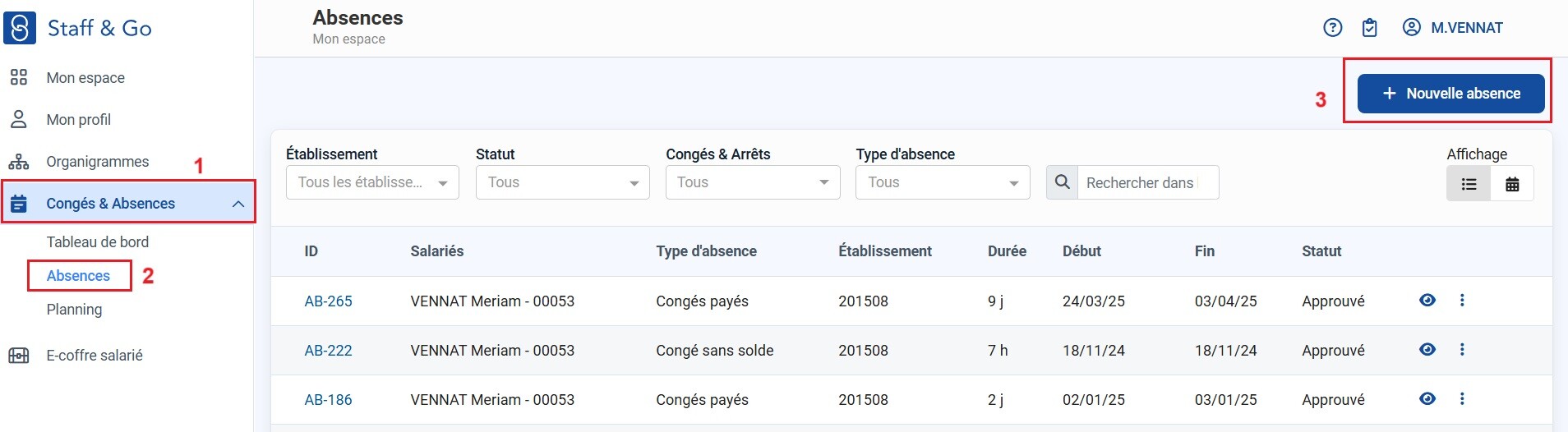
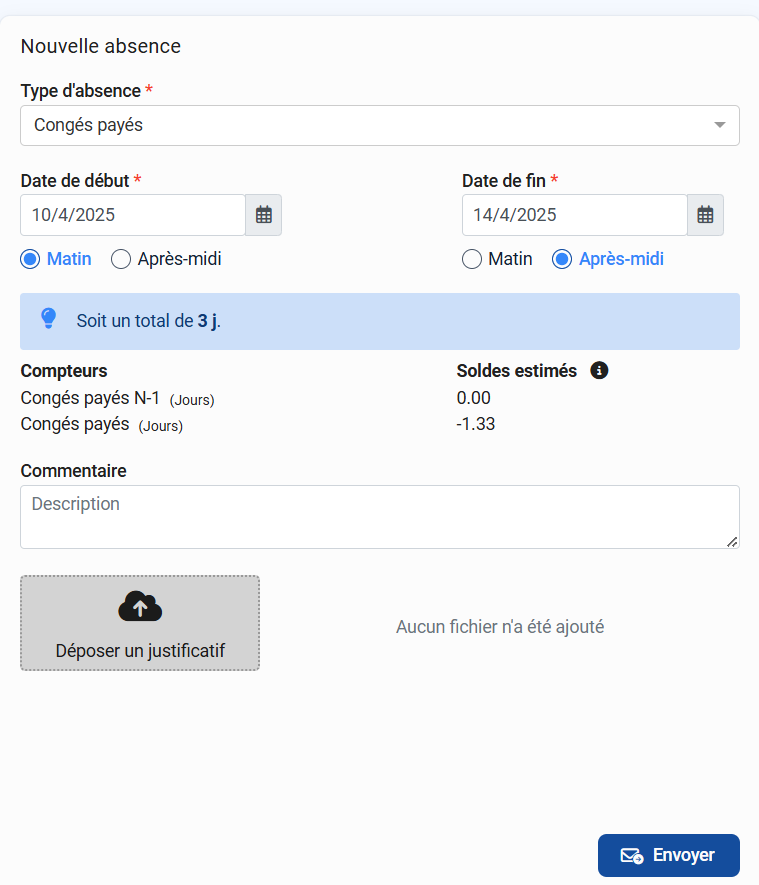
Étape 1 : Une fois connecté, cliquez sur l'onglet « Congé & Absences » dans le menu principal, ensuite cliquez sur « Absences »
Étape 2 : Cliquez sur le bouton « + Nouvelle absence »
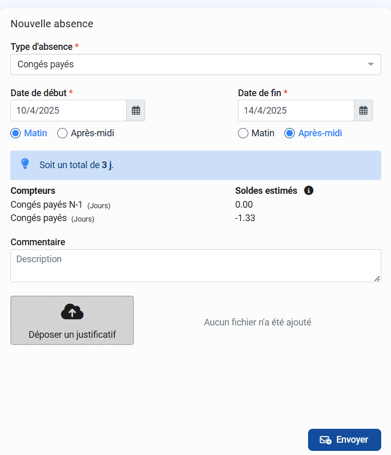
Étape 3 : Remplissez les informations requises, telles que le type d'absence (congé payé, RTT, etc.), les dates de début et de fin, puis ajoutez un commentaire si nécessaire.
Étape 4 : Soumettez votre demande en cliquant sur « Envoyer ». Votre responsable recevra une notification pour valider ou refuser votre demande.
Accéder à votre contrat et vos fiches de paie
Étape 1 : Dans le menu de gauche, sélectionnez « e-Coffre salarié ».
Étape 2 : Vous y trouverez différents dossiers, notamment « Contrats » et « Bulletins de paie ».
Étape 3 : Cliquez sur le dossier souhaité pour consulter ou télécharger vos documents.
Remarque : Staff & Go vous enverra un e-mail dès qu'un nouveau bulletin de paie sera disponible dans votre e-Coffre.