![NEMATIS-LOGO-V2_LOGO - NOIR.png]](https://support.nematis.com/hs-fs/hubfs/NEMATIS-LOGO-V2_LOGO%20-%20NOIR.png?height=40&name=NEMATIS-LOGO-V2_LOGO%20-%20NOIR.png)
I - Création de Tickets
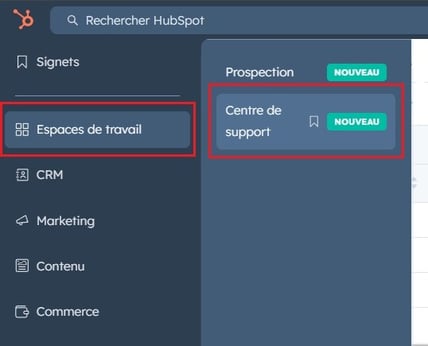
- Dans le menu principal, cliquez sur "Espace de travail" ensuite sur "Centre de support"
- Cliquez sur "+" en haut à gauche.
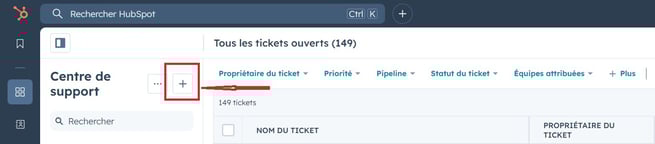
Attention :Lors de la création d'un ticket, il est essentiel de commencer par renseigner d'abord le contact. Si le contact n'est pas trouvé, il est nécessaire de le créer avant de procéder à la création du ticket (Procédure ici)
- Dans le panneau qui s'affiche à droite, entrez les détails du tickets
- Les champs suivants sont obligatoires par défaut :
- Nom du ticket : fournir une description pour ce ticket : [Nom du client, NDD] - Description de la problématique
-
- Pipeline : Pipeline de support (Par défaut).
- Statut du ticket : sélectionnez "A traiter"
- Pour associer une entreprise ou des contacts au ticket, cliquez sur les menus déroulants Entreprise et Contact, puis recherchez l'entreprise ou les contacts.
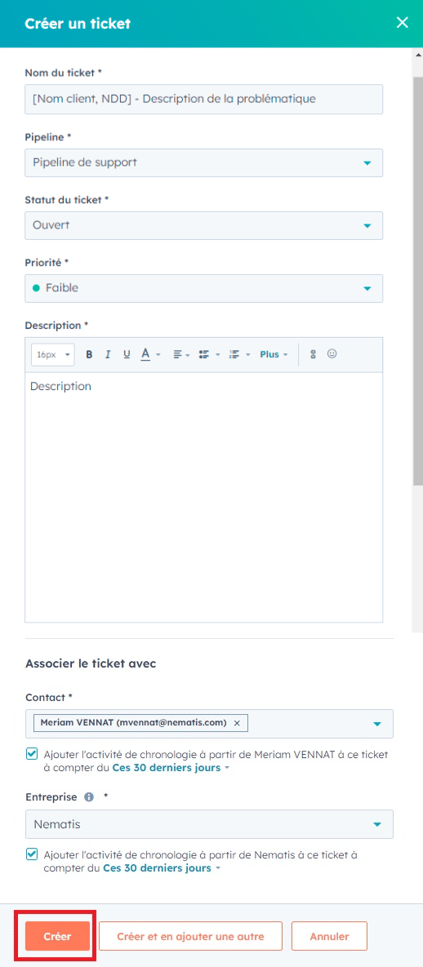
- Cliquez sur Créer
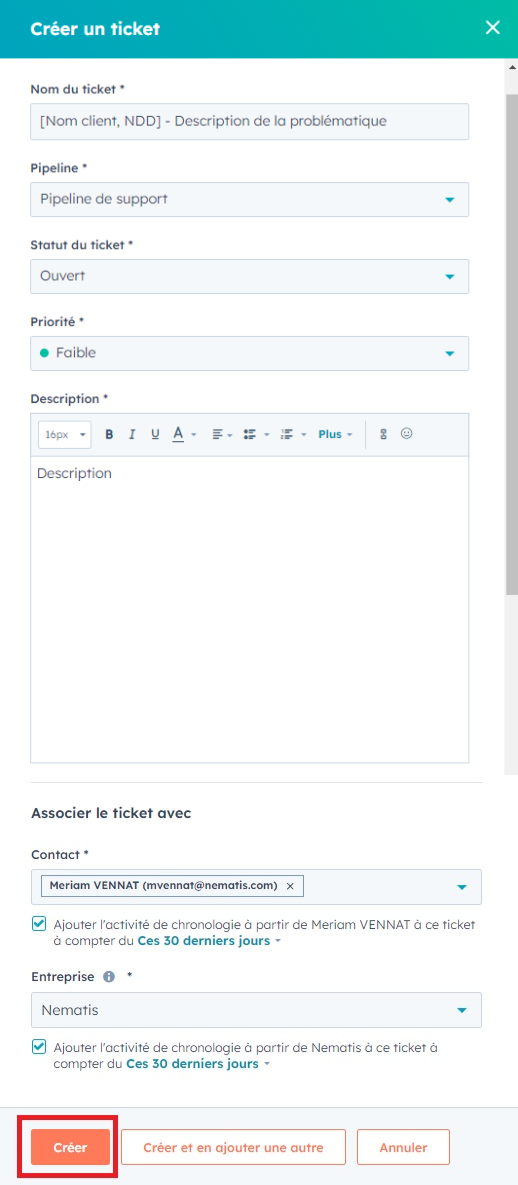
Note : Le ticket sera automatiquement créé et enregistré dans le "Centre de support" dans la rubrique "Qui me sont attribués".

- Une fois le ticket créé, cliquez ci-dessous pour envoyer un e-mail au client avec un récapitulatif de sa demande.

Exemple d'e-mail à envoyer au client :
Bonjour [Nom du Client],
Nous vous remercions de nous avoir contactés pour votre demande. Un ticket de support a été créé pour suivre et résoudre votre requête dans les meilleurs délais.
Voici les détails de votre ticket :
Date de Création : [Date]
Objet : [Objet de la Demande]
Description : [Description de la Demande]
Notre équipe de support est en cours de traitement de votre demande et vous tiendra informé(e) de l'avancement. Si vous avez des informations supplémentaires à nous fournir ou des questions concernant ce ticket, n'hésitez pas à répondre directement à cet e-mail ou à nous contacter via notre service client.
Nous vous remercions de votre patience et de votre compréhension. Nous nous efforçons de résoudre votre demande dans les plus brefs délais.
Cordialement
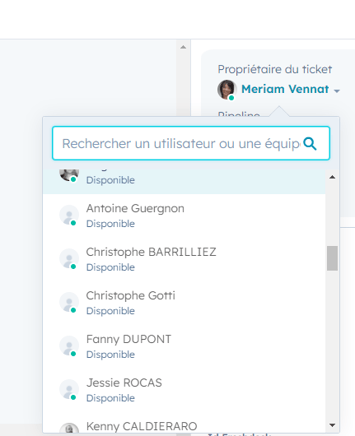
- Assignez le ticket en interne à la personne concernée par la demande du client
- Allez en haut à droite dans l'onglet "Propriétaire du ticket" et effectuez une recherche dans la barre pour trouver la personne à qui vous souhaitez assigner le ticket
II - Création de Contacts
- Dans votre compte HubSpot, accédez à CRM > Contacts

- Dans l’angle supérieur droit, cliquez sur Créer un contact
- Dans le volet droit, saisissez l'ensembles des informations :
- Nom
- Prénom
- Propriétaire du contact : Ce champ est pré-rempli par défaut
- Numéro de téléphone
- Intitulé du poste : champ optionnel
- Statut de lead : Nouveau
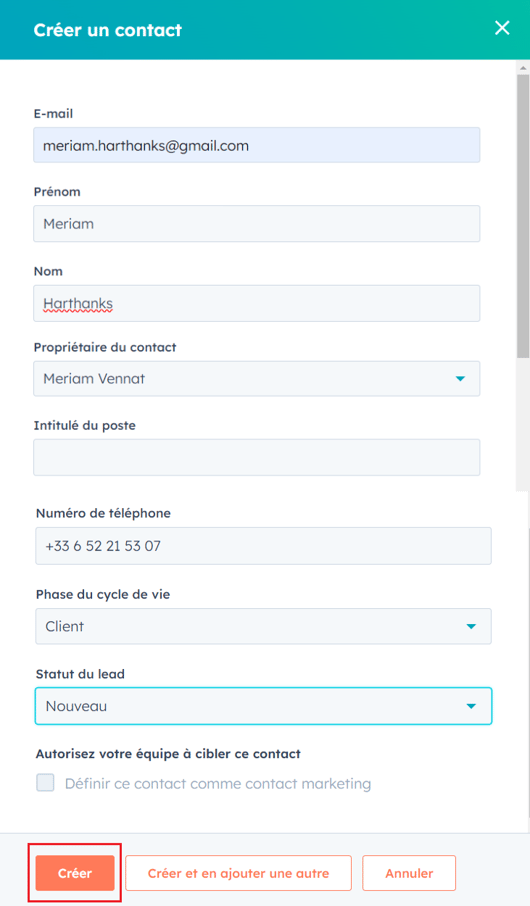
- Une fois toutes les informations renseignées, cliquez sur "Créer le contact"
III - Chercher un ticket
Recherche de tickets assignés en interne
- Cliquez sur "Espace de travail" ensuite sur "Centre de support"
- Dans la barre de recherche. Vous pouvez y entrer des mots-clés, le nom du ticket, l'ID du ticket, ou d'autres informations pertinentes pour trouver le ticket spécifique que vous cherchez

IV - Chercher un contact / une entreprise :
- Cliquez sur "CRM" ensuite sur "Contact / Entreprise"
- Pour visualiser tous les tickets assignés en interne :
- Cliquez sur "Filtres avancés"
- Supprimez les propriétaires du ticket en cliquant sur la croix
- Plus bas dans l'onglet " Filtres avancés" supprimez les filtres
Astuce : Le raccourci clavier : Mac OS : Cmd+K, Windows : Ctrl+K vous permet d'effectuer des recherches rapides sur HubSpot.
V - Gestion de tickets :
Répondre aux tickets :
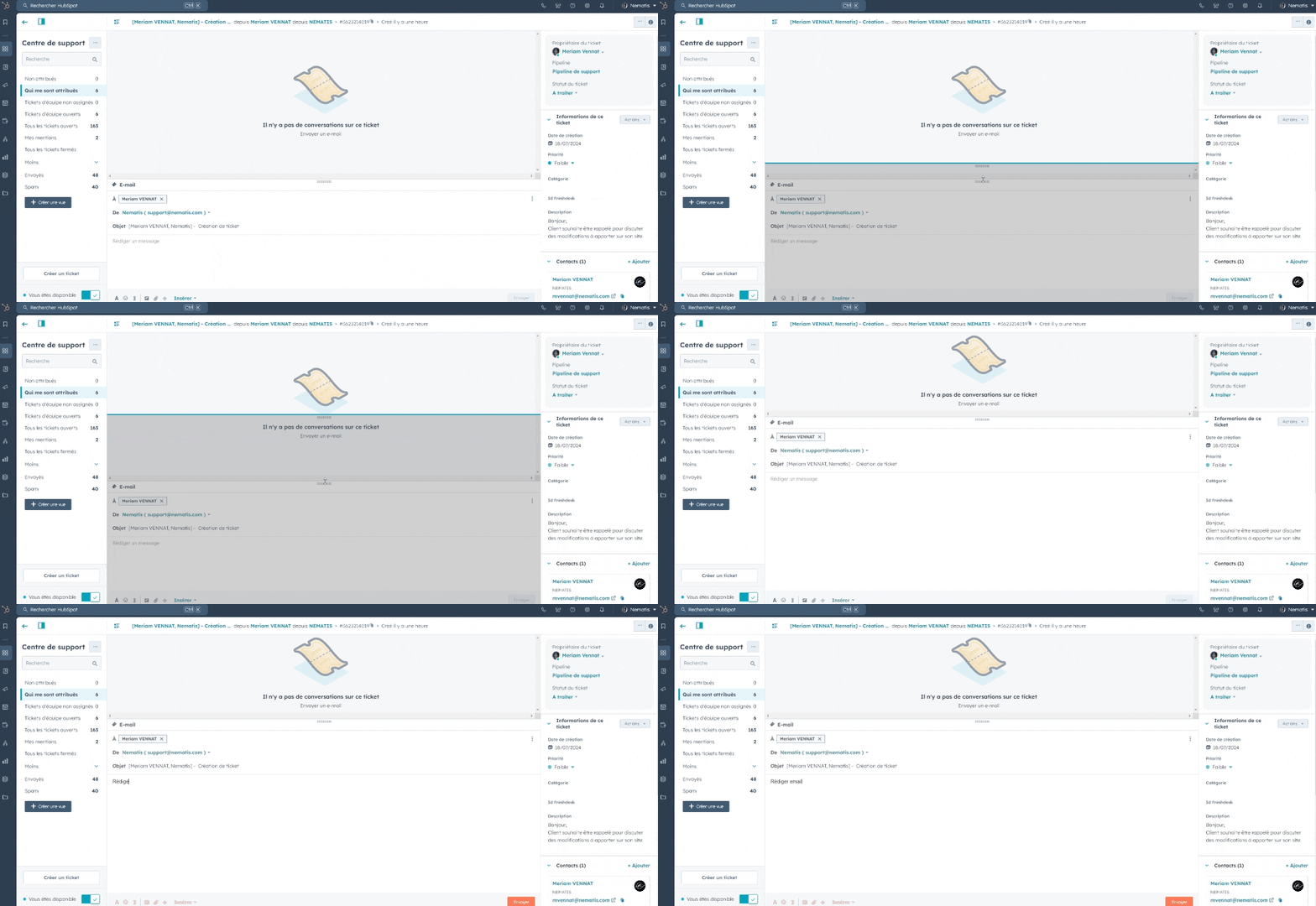
- Utilisez l'éditeur de réponses pour répondre à un client et l'onglet Commentaire pour informer un autre membre de l'équipe de la conversation.
- Pour développer l'éditeur de réponses tout en saisissant votre réponse, cliquez sur l'éditeur de réponses et faites-le glisser.
Fusionner les tickets
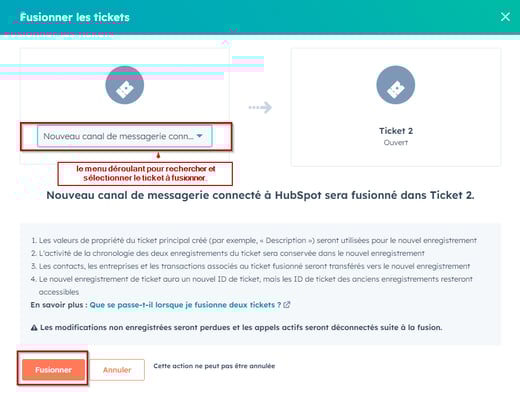
- Cliquez sur le nom du ticket que vous souhaitez fusionner.
- En haut à droite, cliquez sur l'icône "Actions" , puis sélectionnez "Fusionner"

- Dans la zone de recherche, cliquez sur le menu déroulant pour rechercher et sélectionner le ticket à fusionner.
- Cliquez sur "Fusionner"
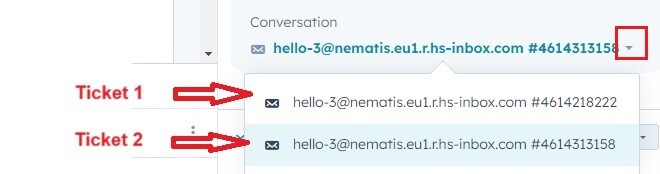
Pour retrouver les tickets fusionnés, rendez-vous en haut à droite dans l'onglet "Conversation" et cliquez sur la flèche. Vous y trouverez tous les tickets qui ont été fusionnés.
Suivi et mise à jour des tickets :
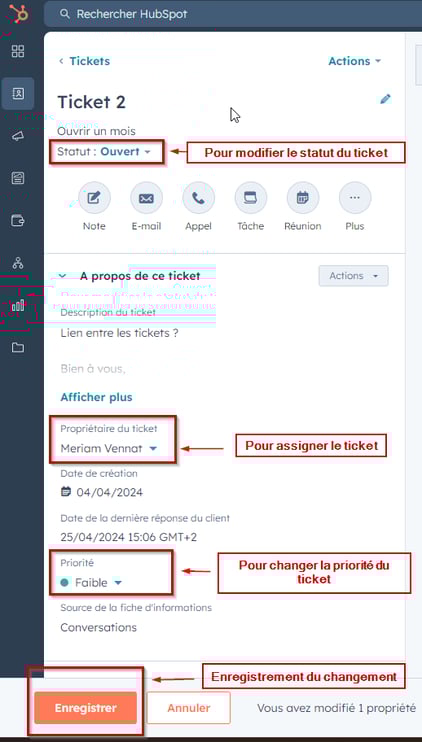
Pour modifier les propriétés d'un ticket, cliquez sur les champs Propriétaire du ticket, Priorité, Propriétaire, ou Statut dans le menu de gestion du ticket à gauche.
VI - Bonnes Pratiques
Si jamais vous ne souhaitez pas que le client reçoive une enquête de satisfaction :
Passez votre ticket en statut "Archivé" au lieu de "Résolu".
Les tickets en statut "Archivé" ne déclencheront pas d'enquête de satisfaction.