![NEMATIS-LOGO-V2_LOGO - NOIR.png]](https://support.nematis.com/hs-fs/hubfs/NEMATIS-LOGO-V2_LOGO%20-%20NOIR.png?height=40&name=NEMATIS-LOGO-V2_LOGO%20-%20NOIR.png)
Les enjeux de l'outil :
Toggl Tracker est un outil indispensable pour suivre le temps passé sur chaque tâche. Il permet :
✅ De contrôler le temps alloué aux contrats de maintenance et webmarketing.
✅ D’évaluer les dépassements et ajuster les devis.
✅ D’identifier les points bloquants sur les projets.
✅ D’optimiser la productivité grâce à l’analyse des logs.
👉 Règles clés :
- Chaque tâche DOIT être associée à un client (sauf tâches internes 01308).
- Chaque tâche DOIT être loguée séparément (pas de tracking groupé).
- Pour une même tâche loguée en plusieurs fois, la description DOIT être identique
- Le Timer démarre dès le début de la tâche et s’arrête à la fin (pas de tracking après-coup).
- Le Timer DOIT être stoppé pour toute pause (café, repas, appels persos, etc.).
- La description DOIT être aussi courte qu’explicite (les logs sont envoyés aux clients).
- La description DOIT être explicite et respecter les normes (voir ci-dessous).
1. Connexion et présentation de l’interface Toggl Tracker :
a. Connexion :
- Accéder à Toggl :👉 Allez sur Toggl Track
- Se connecter : Connectez-vous en renseignant votre email professionnel et votre mot de passe, puis cliquez sur 'Log in via email' ou connectez-vous via votre compte Google.
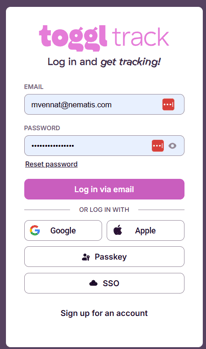
Astuce : Si vous souhaitez utiliser l'outil en extension pour un accès rapide, vous pouvez ajouter Toggl à votre navigateur en cliquant ici : Ajouter l'extension Toggl Track.
b. Présentation de l'interface
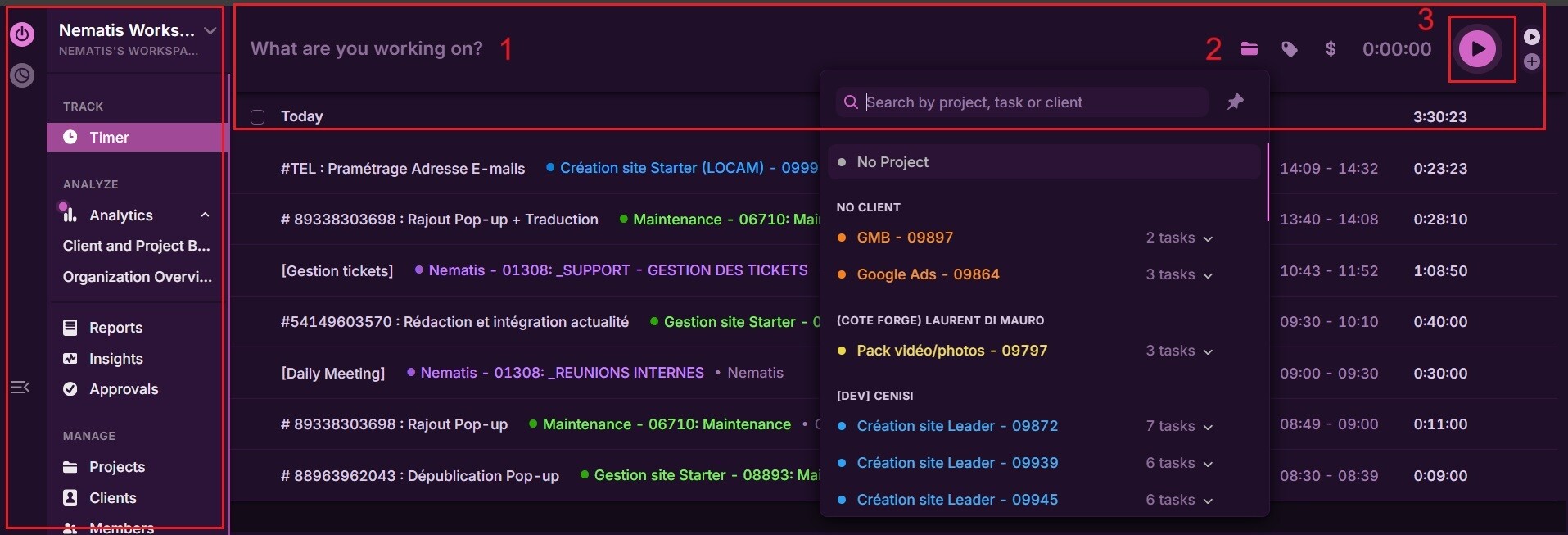
Zone principale : Saisie et gestion du temps
L’espace de travail central permet d’enregistrer et de suivre vos activités :
1️⃣ À gauche, on saisit la description de la tâche ou de l’appel.
2️⃣ Au centre, on associe un projet client 📁 et une tâche.
3️⃣ À droite, on démarre le chronomètre pour mesurer le temps passé.
La barre latérale gauche : Navigation principale : Elle contient toutes les fonctionnalités essentielles :
- Timer : Suivi du temps en temps réel.
- Reports : Génération de rapports sur l’activité.
- Projects : Gestion des projets en cours.
- Clients : Vue d’ensemble des clients assignés.
2. Liste des projets et tâches associées à sélectionner dans Toggl Tracker :
| Type de Projet | Tâches Associées |
| Création de site | Contenu, Design, Développement, GP, Maintenance, Template |
| Gestion de site | Contenu, Design, Développement, GP, Maintenance, Template |
| Pack Vidéo/Photos | GP, Montage vidéo, Traitement photos |
| Google Ads | Création campagnes, GP, Suivi & Reporting |
| GMB | GP, Suivi GMB |
3. Comment Enregistrer une Tâche ?
1- En cas de Ticket Client (avec numéro de ticket)
-
- Démarrez un Timer en cliquant sur le bouton "Start"

- Saisir la description : La tâche DOIT commencer par le numéro du ticket préfixé par #
- Format : #Numéro de ticket : Description courte et explicite
- Cliquez sur "Add a project" 📁, recherchez le client, sélectionnez le projet correspondant, puis choisissez la tâche associée via la flèche déroulante (ex. "Gestion de site → Maintenance").
- Arrêter le Timer lorsque la tâche est terminée.
- Démarrez un Timer en cliquant sur le bouton "Start"
Exemple : #123456 : Correction bug affichage panier
2- En cas d’Appel Téléphonique (sans création de ticket) :
-
- Démarrer le Timer en cliquant sur "Start"
- Saisir la description : La tâche DOIT commencer par #TEL et contenir le nom de l’interlocuteur en MAJUSCULE entre crochets [ ]
- #TEL : [Nom de l’interlocuteur] Description
- Cliquez sur "Add a project" 📁, recherchez le client, sélectionnez le projet correspondant, puis choisissez la tâche associée via la flèche déroulante (ex. "Gestion de site → Maintenance").
- Arrêter le Timer après l’appel.
- Démarrer le Timer en cliquant sur "Start"
Exemple : #TEL : [Mr. xxx] Demande RDV pour un suivi SEO
3- En cas de Collaboration avec un Prestataire Externe :
- Démarrer le Timer immédiatement.
- Saisir la description : Le nom du prestataire en MAJUSCULE entre crochets [ ] doit précéder le numéro de ticket.
- Format : [Nom du prestataire] #Numéro du ticket : Description
- Cliquez sur "Add a project" 📁, recherchez le client, sélectionnez le projet correspondant, puis choisissez la tâche associée via la flèche déroulante (ex. "Gestion de site → Maintenance").
Exemple : [Cognix] #456789 : Migration serveur client X
4- En cas de Développement de Projet :
- Démarrer le Timer
- Saisir la description :
- Format : [Projet/tâche] Description
- Cliquez sur "Add a project" 📁, recherchez le client, sélectionnez le projet correspondant, puis choisissez la tâche associée via la flèche déroulante (ex. "Gestion de site → Maintenance").
Exemple : [Projet / Contenus] création des différentes pages
Cas particuliers : travail en équipe, daily meeting, tickets externes
- Tâches effectuées par plusieurs personnes
➡️ Ajouter les noms en MAJUSCULE entre crochets.
✔️ #123456 : [Angela] [Chris] Validation de Logo - Daily meeting du matin
➡️ Lier à “_REUNIONS INTERNES” du projet “NEMATIS - 01308”.
✔️ DM ou Daily Meeting
Exemples Concrets de Saisie pour un Chef de Projet :
| Étape Projet | Exemple de Log | Catégorie Toggl |
| Welcome Call | #TEL : [CLIENT] Welcome Call - Présentation projet | Création de site → GP |
| Pré-brief | [Projet / Prébrief] Pré-brief interne – Analyse du besoin et planification | Création de site → GP |
| Brief | [Projet / Brief] Brief client – Validation des objectifs et du cahier des charges | Création de site → GP |
| Pré-livraison | #123456 : [Prénom 1] [PAUL] [Prénom 2] Pré-livraison – Vérification du projet avant validation client | Création de site → GP |
| Livraison | [Projet / livraison] | Création de site → GP |
| Suivi client post-livraison | #123456 : Suivi client après mise en ligne | Création de site → GP |
Bonnes pratiques : pour aller plus loin cliquez ici