
1/ : Connectez vous à votre site WordPress
Pour vous connecter à l’interface d’administration de votre site, également appelée «
back-office », il vous suffit d’ajouter /wp/manager à l’adresse de votre site web, par exemple :
www.mondomaine.fr/wp/manager
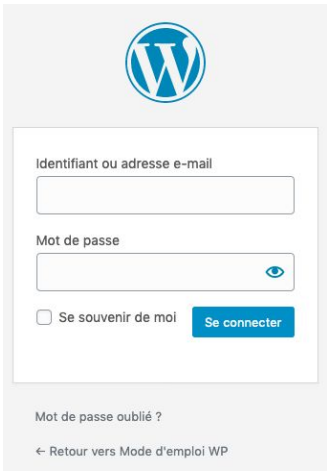
L’écran de connexion, vous permettant de saisir votre identifiant et votre mot de passe (préalablement communiqués par le support de Nematis).
Astuce : Cochez la case « Se souvenir de moi » sur le formulaire de la page de connexion WordPress et vous n’aurez pas à répéter ce processus.
2/ : Remplacez l'image :
- Accédez à la barre latérale gauche du Back-office
- Cliquez sur "Pages/Article", puis sélectionnez "Toutes les pages/ tout les articles".
- Choisissez la page /l'article sur laquelle/lequel se trouve l'image à modifier.
- Cliquez sur l’image, ensuite sur “remplacer”
- Choisissez "Téléverser" si votre image est stockée sur votre ordinateur.
- Choisissez "Médiathèque" si votre image est déjà stockée dans la médiathèque du site.
