
Cet article de connaissance vous guidera, étape par étape, sur la création d’un compte client, la navigation dans votre espace personnel, et l’utilisation des outils de gestion des tickets pour communiquer avec l’équipe de support.
I. Création de votre compte client
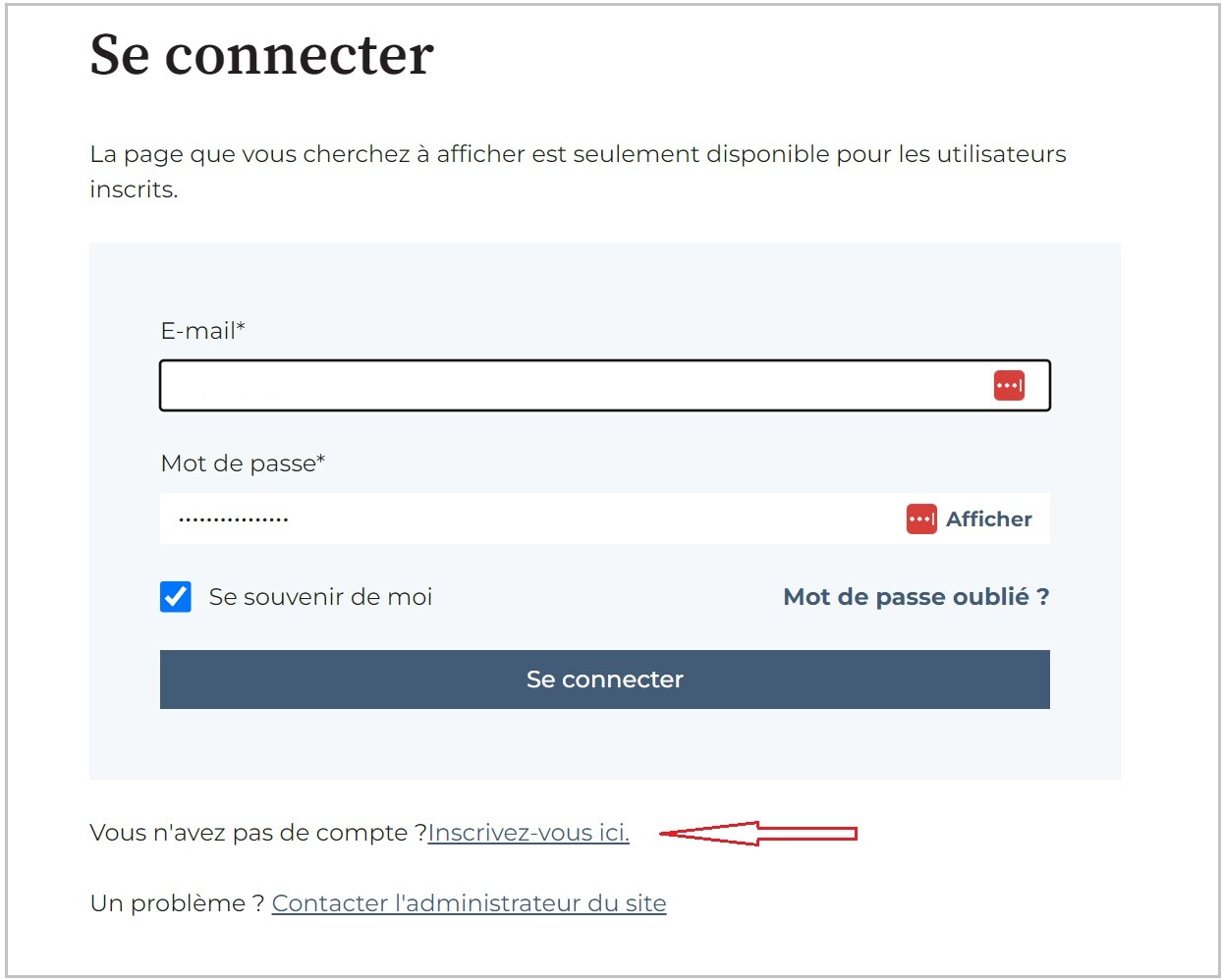
- Ouvrez votre navigateur et rendez-vous sur support.nematis.com
- Cliquez sur le bouton "Inscrivez-vous ici."
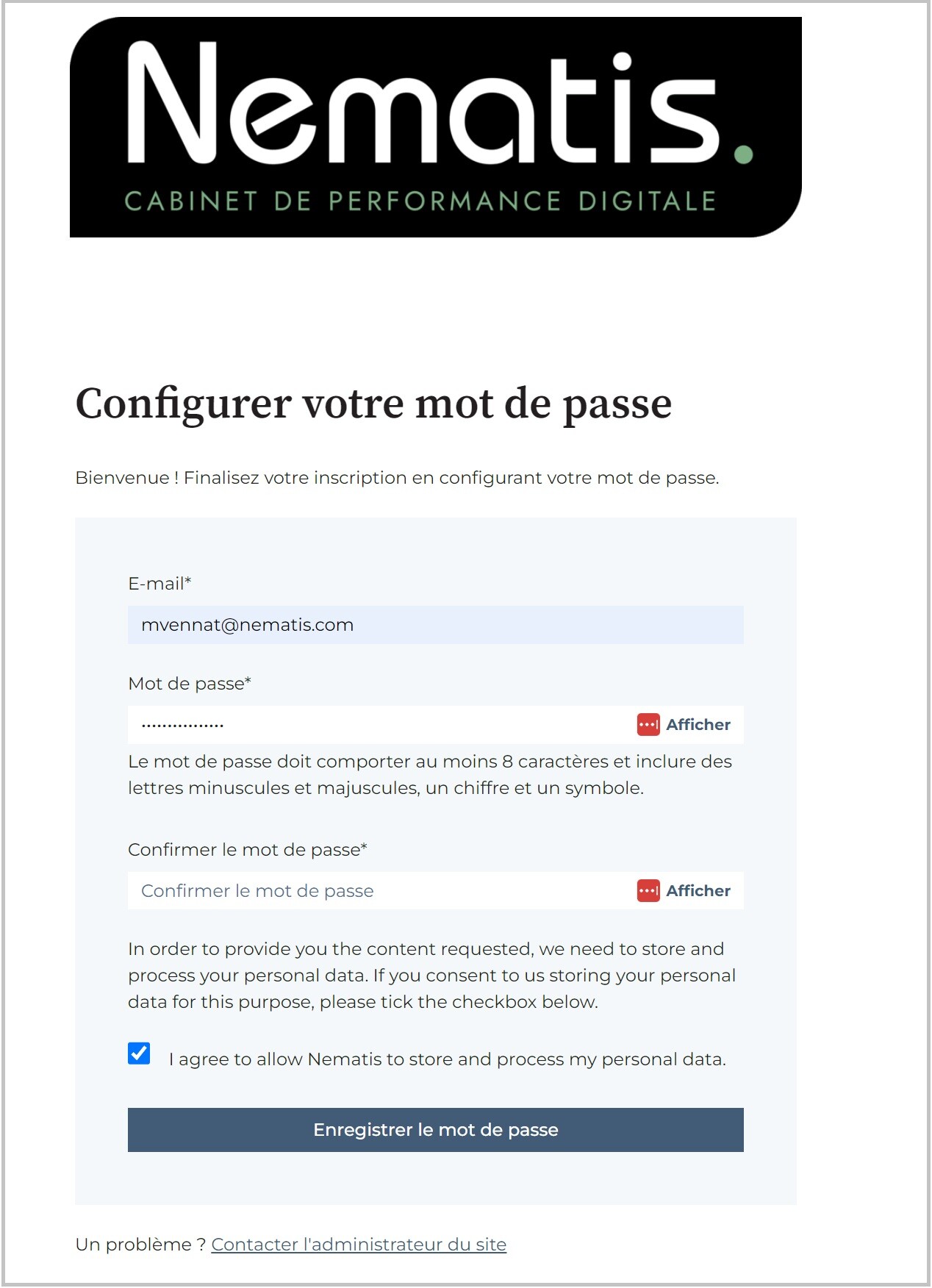
- Remplissez le formulaire d’inscription en indiquant :
- Votre adresse e-mail professionnelle
- Un mot de passe sécurisé (assurez-vous qu’il respecte les exigences de sécurité de HubSpot).
- Confirmez votre mot de passe
- Vérification de votre adresse e-mail
- Une fois le formulaire rempli, vous recevrez un e-mail de confirmation.
- Cliquez sur le lien de validation dans cet e-mail pour activer votre compte HubSpot.
II. Connexion à votre compte client
- Après activation de votre compte, rendez-vous à nouveau sur support.nematis.com
- Entrez votre adresse e-mail et votre mot de passe, puis cliquez sur "Connexion".
III. Navigation dans votre compte client
- Tableau de bord (Dashboard) :
- La barre supérieure
-
-
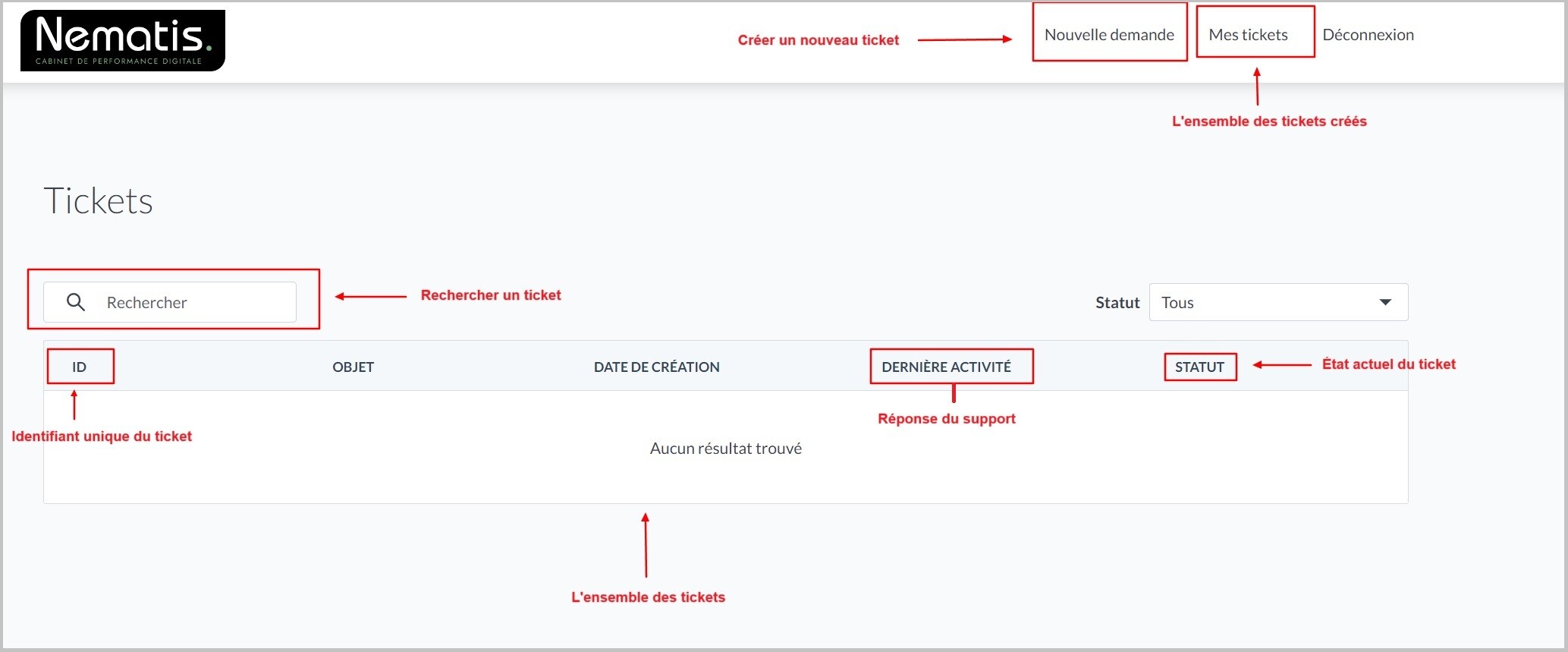
Nouvelle demande : Ce bouton vous permet de créer un nouveau ticket. Cliquez dessus pour soumettre une demande au support technique. Vous devrez fournir des informations sur le problème que vous rencontrez et joindre des fichiers si nécessaire.
-
Mes tickets : Cette section contient tous les tickets que vous avez créés ou qui sont en cours de traitement. Vous pouvez les filtrer par statut : ouvert, en attente, résolu, etc.
-
Déconnexion : Ce bouton en haut à droite permet de vous déconnecter de votre compte.
-
- Tableau de bord des tickets
- ID : Il s'agit de l'identifiant unique du ticket, attribué automatiquement par le système.
- Objet : Cette colonne vous montre le sujet ou l'objet de chaque ticket, ce qui vous permet d'identifier rapidement le problème ou la demande associés.
- Date de création : C'est la date à laquelle le ticket a été créé.
- Dernière activité : Cette colonne indique la dernière action effectuée sur le ticket, par exemple une réponse du support ou une mise à jour du statut.
- Statut : Ici, vous verrez l'état actuel de votre ticket (ouvert, en cours, résolu, fermé).
Note : Lorsque vous n'avez pas encore de tickets créés, un message tel que Aucun résultat trouvé apparaîtra, comme dans la capture d'écran. Cela signifie qu'aucune demande n'a encore été soumise.
IV. Consulter et suivre vos tickets
- Voir vos tickets en cours :
- Dans la section "Tickets", vous pouvez consulter une liste complète de vos tickets ouverts avec leur statut (Nouveau, En cours, En attente de réponse, Résolu).
-
Mettre à jour un ticket existant :
- Si l’équipe de support vous demande des informations complémentaires, vous pouvez répondre directement depuis l’interface HubSpot. Il suffit de cliquer sur le ticket concerné, de saisir vos commentaires ou fichiers supplémentaires, puis de cliquer sur "Envoyer".
- Historique des tickets :
-
- Chaque ticket conserve un historique complet des échanges, des mises à jour et des résolutions. Cela vous permet de suivre facilement l’avancement de vos demandes et de revenir sur les conversations passées si besoin.
- Fermer un ticket
- Si votre problème est résolu avant que le support ne le ferme, vous pouvez clôturer le ticket manuellement en allant dans le ticket concerné et en cliquant sur "Fermer".
Astuces et bonnes pratiques :
Pour tirer le meilleur parti de votre compte HubSpot, voici quelques recommandations :
- Détails précis dans vos tickets : Plus vous fournissez de détails dès le départ, plus le support pourra vous aider rapidement et efficacement.
- Suivez vos notifications : Restez à l’écoute des notifications par e-mail pour éviter les retards de réponse de votre côté.
- Utilisez l’historique des tickets : Avant de rouvrir un ticket ou de soumettre un doublon, vérifiez si une question similaire n’a pas déjà été traitée dans un ticket précédent.
- Nouvelles demandes, nouveaux tickets : Pour toute nouvelle demande, créez toujours un nouveau ticket au lieu de répondre à un ancien ticket qui traitait un problème différent. Cela évite toute confusion et permet un meilleur suivi des demandes.