Étape 1 : Connexion au Back-office :
Pour vous connecter à l’interface d’administration de votre site, également appelée «
back-office », il vous suffit d’ajouter /wp/manager à l’adresse de votre site web, par
exemple : www.mondomaine.fr/wp/manager
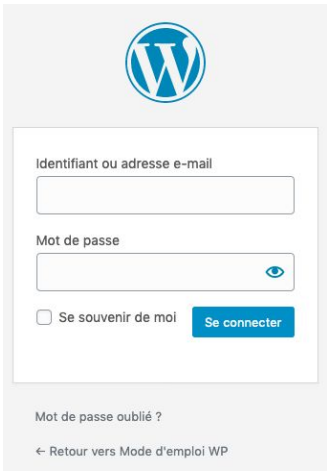
L’écran de connexion, vous permettant de saisir votre identifiant et votre mot de passe (préalablement communiqués par le support de Nematis).
Astuce : Cochez la case « Se souvenir de moi » sur le formulaire de la page de connexion WordPress et vous n’aurez pas à répéter ce processus.
Étape 2 : Créer une nouvelle pop-up :
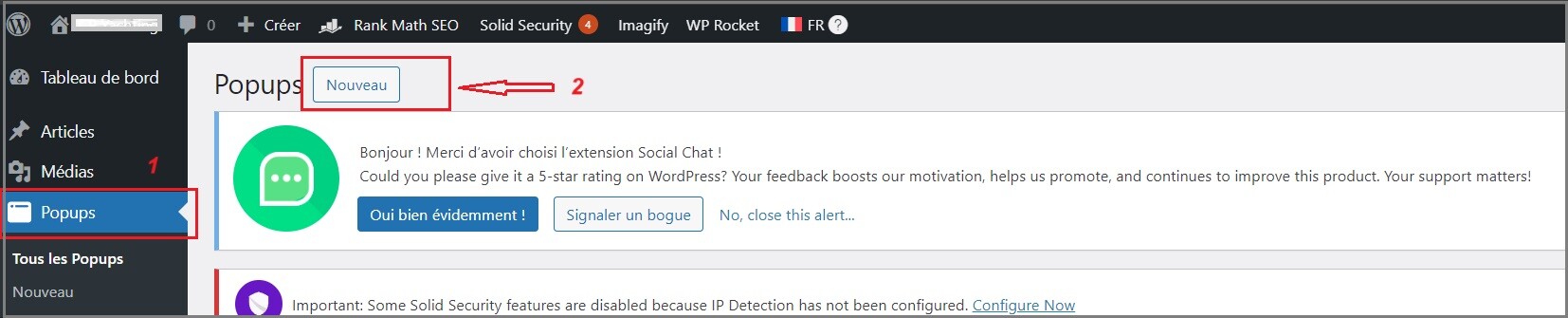
- Cliquez sur l’onglet "Popups" pour accéder à son interface de gestion,
- Ensuit cliquez sur le bouton « Nouveau » en haut pour crée une nouvelle Pop-up
- Titre de la Pop-up : Donnez un nom à votre pop-up. Ce titre sera utilisé pour identifier le pop-up dans le tableau de bord.
- Contenu de la Pop-up : Ajoutez le contenu que vous souhaitez afficher dans votre pop-up. Cela peut inclure du texte, des images, des vidéos, Flyers... Utilisez l’éditeur visuel (Pour en savoir plus sur l'utilisation de l'éditeur visuel, veuillez consulter notre guide détaillé ici.)
- Exemple flyer : Cliquez sur le symbole plus "+" cliquez sur "image"
Note : Cliquez sur une zone vide de l'interface si le symbole "+" n'est pas visible.

- Choisissez "Téléverser" si votre image est stockée sur votre ordinateur.
- Choisissez "Médiathèque" si votre image est déjà stockée dans la médiathèque du site
Note : Si nécessaire, vous avez la possibilité d'ajouter du texte supplémentaire sous l'image du pop-up. Vous pouvez également intégrer un bouton avec un lien de redirection vers la page souhaitée.
Astuce :Si vous désirez inclure un lien cliquable dans votre Pop-up, veuillez consulter la procédure détaillée ici.
Étape 3 : Configurer les Paramètres de la Pop-up
Note : Dans la section "Configuration de la pop-up", laissez les paramètres par défaut, à l'exception de la date de fin de la pop-up que vous pouvez ajuster selon vos besoins.
- Date de fin du pop-up : Vous pouvez configurer une date de fin pour l’affichage du pop-up. Par exemple, dans l’image, la date de fin est programmée pour le 31 octobre 2024 à 12:00. Ce paramètre est très utile pour gérer la durée de campagnes ou d’offres promotionnelles.
Étape 4 : Enregistrement et publication du Pop-up
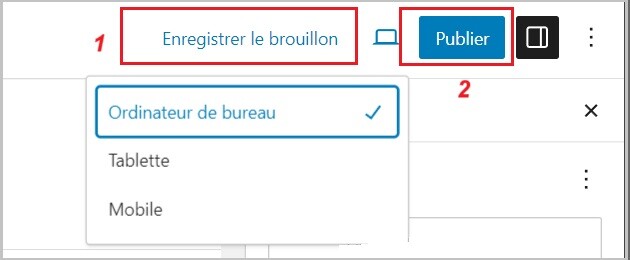
- Enregistrer en tant que brouillon : si vous n’êtes pas encore prêt à publier le pop-up, cliquez sur le bouton « Enregistrer en brouillon ». Cela vous permettra de le retravailler plus tard sans qu’il soit visible par les visiteurs de votre site.
-
Publier la pop-up : lorsque vous êtes prêt à publier le pop-up, cliquez sur le bouton « Publier ». Votre pop-up sera alors actif et s’affichera selon les paramètres définis.